png画像のスプライト化
あ、この記事、史上最短の記事になる自信があります。
unityでゲームを作るときは、ボタンなどUIのデザインも重要ですよね。
今回は別途作成した画像ファイル(png形式)をunityで使えるようにスプライト化する手順をまとめます。
ちなみに本格的なゲームを作る際は、使用する画像ファイルが大量になります。
そんなときは、別途「SpriteAtlas」という機能で複数の画像を1枚にまとめる技があるのですが、それはまた別の機会に!
※ずっと作成中のJunchiLabWarは、SpriteAtlasをヘビーユーズしてます。
その1:準備するもの
・画像データ(png形式)
その2:png画像のスプライト化
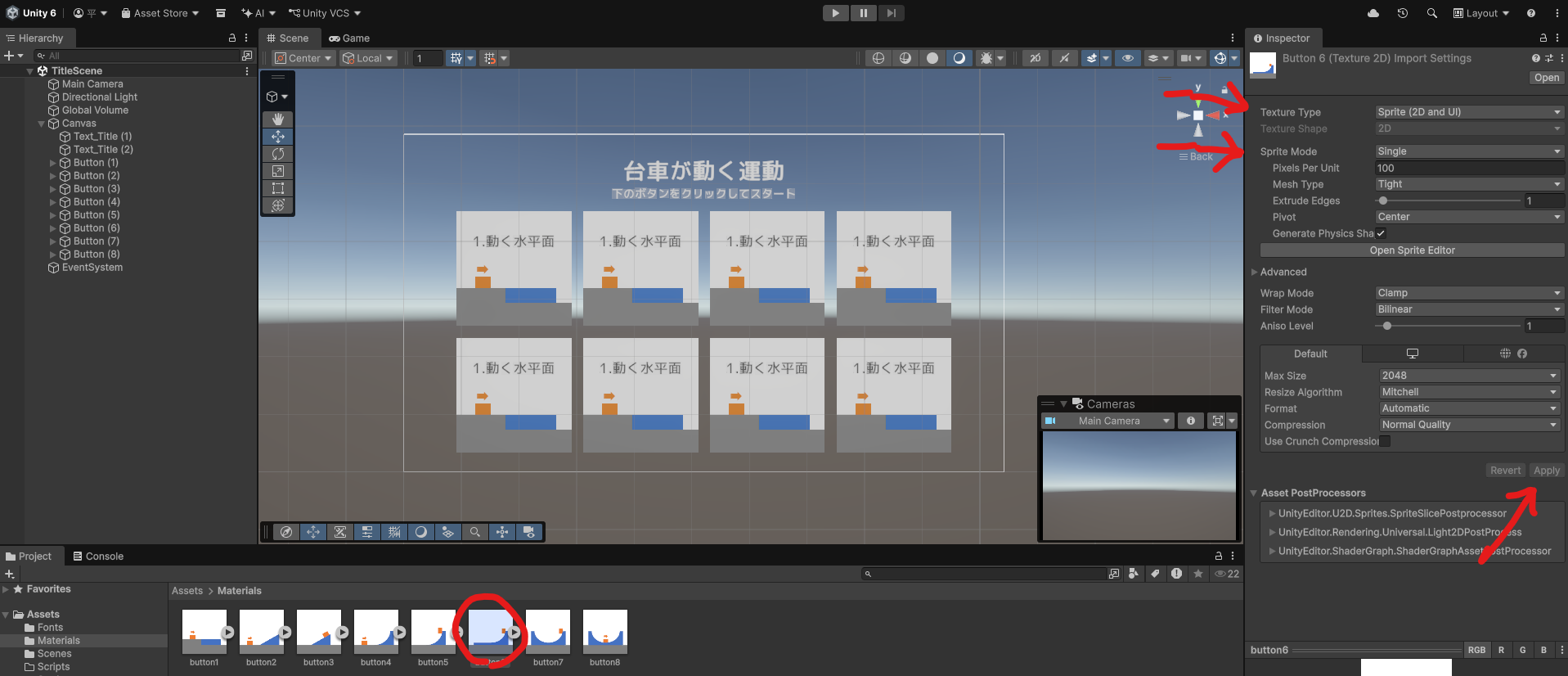
手順1:アセットにpngファイルをドラッグ&ドロップ
手順2:アセット中のpngファイルを選択し、inspectorへ
手順3:Texture Typeを「Sprite(2D and UI)」に
手順4:Sprite Modeを「Single」に ←これがGeminiやweb記事で見つけられなくて苦労しました(-_-;)
手順5:右下の「Apply」
アセット中のアイコン右端に「▶」印が付いたらスプライト化完了。
あとはボタンなりパネルなりにアタッチして自由に使えます!
ということで、今回はpng画像のスプライト化ついて説明しました!
unity内で思い通りの装飾をしたい場合、png画像を作って貼るのが一番手っ取り早いですから
いろいろ役に立つと思います!最後まで読んでいただきありがとうございました!