web向けのビルド前設定
unityで作ったプログラムをwebサイト上で動かすためには、
webサイトに埋め込むための専用ファイルをビルド(完成品としてパッケージ化)する必要があります。
このビルドが、いろいろセッティングがあって忘れそうなので、書き留めておきます。
もしunityをwebサイト(ブラウザ)上で実行したい!という方がいましたら、参考になれば幸いです。
その1:Project Settings > Player の設定
Project Settings の左側のカテゴリーの中から Player を開きますと、なんやかんや設定がありますので、
ひとまず地球のマーク(web)を選んで設定していきましょう!

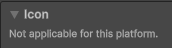
さぁまずは icon でございます。
これは開いてみると何も設定できませんので、なんやねん!と思いながら次の設定へ行きます。
ちなみに icon は、PC上で動かすアプリなんかをビルドするときに、そのアイコンを設定できるようです。
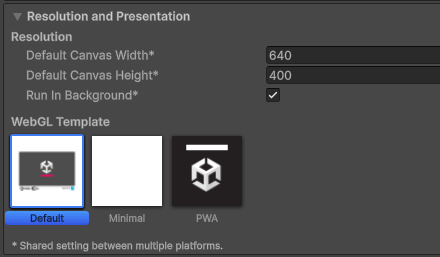
続いて、 Resolution and Presentation を開いてみると、こちらは解像度などをいじる設定のようですね。
Junchi Lab では、web画面上でちょうど良い感じになるように、こんな値に設定しております。
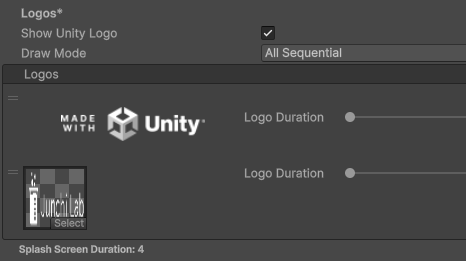
さてさてお次は splash image ですね。ここではプログラムを読み込んだ直後に表示されるロゴを設定できます。
Logos の部分で、unityのロゴと、我がJunchi Labのロゴが順番に出るように設定しています。
続きまして、Other Settings を開くと、禍々しき設定がいろいろ出てきますが、ここはノータッチで問題ありませんでした。
一応調べてみると、グラフィックスの処理方法や、C#のコンパイル方法などを決める項目のようです。
もしweb上でエラーが出たら、神に祈りながら必死にこの画面を試行錯誤することになりそうです(-_-;)
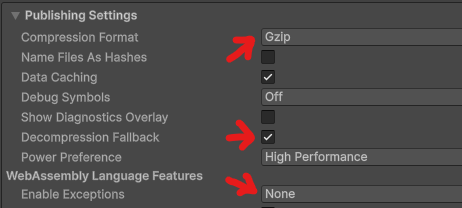
さぁ最後の設定です。Publishing Settings ですね。
ここは私も何度か試行錯誤しました。データの圧縮に関する項目です。
結論、
1.Compression Format:Gzip
2.Decompression Fallback:チェック入れる
3.Enable Exceptions:None
と設定すると、うまくビルドできました。
1は圧縮方式で、一般的なGzipへ
2は解凍に対応してないブラウザ用に、解凍用パッケージを用意してあげる感じ
3はバグが起こった時にログを見せるかどうか?=None(見せなくて良いや~)です。
その2:Build Profiles の設定
いや~、そろそろ書いてて疲れてきましたね。
次ビルドするときに設定忘れて困るぞ~と思って自分を奮い立たせて書いております...。
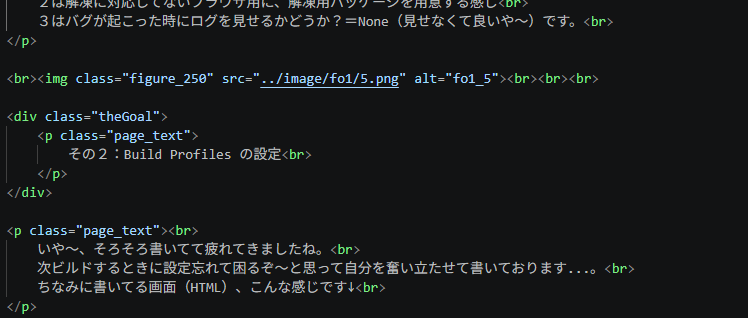
ちなみに書いてる画面(HTML)、こんな感じです↓
ということで、最後は Build Profiles の設定です。
左側のタブからwebを選択し、ビルド対象のシーンを選択して、Switch Platform をします。
すると何やらごちゃごちゃと処理を始めるので少し待ってあげますと、
画面がwebのビルド用に切り替わるので Build And Run ボタンを押してビルドを開始してください。
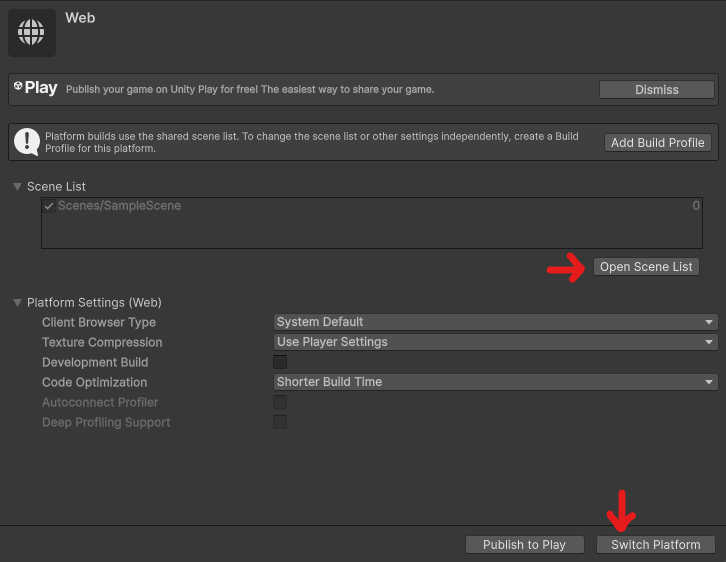
ということで、今回はビルド開始までを記録してみました。
こうやって記事を書いてると、自然と設定も覚えてしまいますので一石二鳥ですね♪
何かの参考になれば幸いです。今後とも Junchi Lab をよろしくお願いします(^^)